Configuración de Jumpseller
En esta sección se explican los pasos para configurar la pasarela de facturación de Jumpseller.
Esta integración recupera las órdenes mediante webhook y sondeo.
Requisitos
-
Tener cuenta en Jumpseller con cualquier plan de pago.
-
Tener cuenta en BillMySales con cualquier plan, incluyendo gratuito.
- Si requieres usar sondeo necesitarás un plan que lo permita.
-
Crear pasarela usando el origen Jumpseller y el facturador de su elección.
Configurar el Sondeo
Realizando esta configuración la integración permitirá recuperar las órdenes generadas en Jumpseller y se generarán boletas no nominativas por defecto.
NOTA: Es importante haber iniciado sesión en la tienda de Jumpseller.
1. Guardar configuración inicial
Antes de conectar BillMySales con Jumpseller guarda la configuración en el botón “Guardar cambios”. Luego podrás realizar la conexión.
2. Conectar con Jumpseller
Ingresar configuración de la pasarela de Jumpseller en la pestaña “Origen de datos” presionar en el Botón “Conectar BillMySales con Jumpseller”:

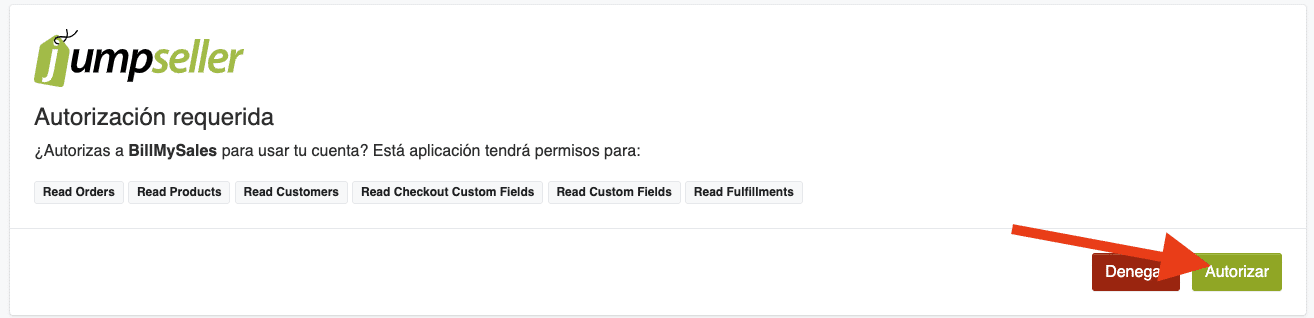
3. Autorizar la aplicación
Esto nos redirigirá a otra página en donde debemos presionar en “Autorizar”:
4. Verificar conexión
Con esto, ya tendremos conectado BillMySales con nuestra tienda de Jumpseller:

5. Activar la pasarela
Finalmente en la pestaña “General” en “Estado de la pasarela” seleccionamos “Activada” y presionamos “Guardar cambios”. Con esto la pasarela estará activada.
Configurar el Webhook
Para conectar el Webhook en primera instancia se debió haber completado el paso “Configurar el Sondeo”.
1. Crear conexión Webhook
Para configurar el webhook solo se debe presionar “Crear conexión Webhook de Jumpseller”:
