Configuración para enviar el PDF del documento a Multivende
Para enviar el PDF del documento emitido es necesario crear un emisor en Multivende.
1. Acceder a Documentos Tributarios Electrónicos
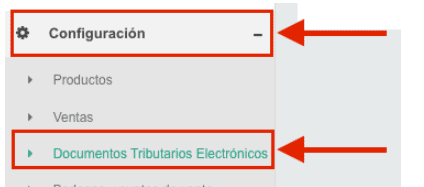
Para crear el emisor de documentos debes ingresar a “Configuración” y a “Documentos Tributarios Electrónicos” en Multivende:
2. Configurar emisores
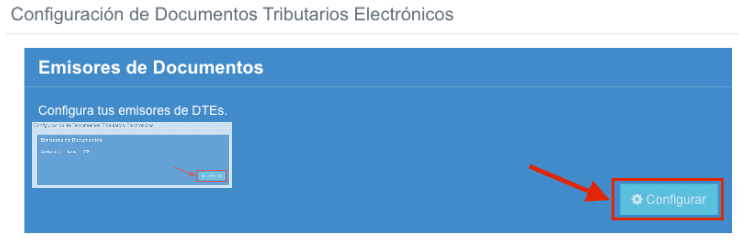
Posterior a esto en “Emisores de documentos” debes seleccionar “Configurar”:
3. Crear nuevo emisor
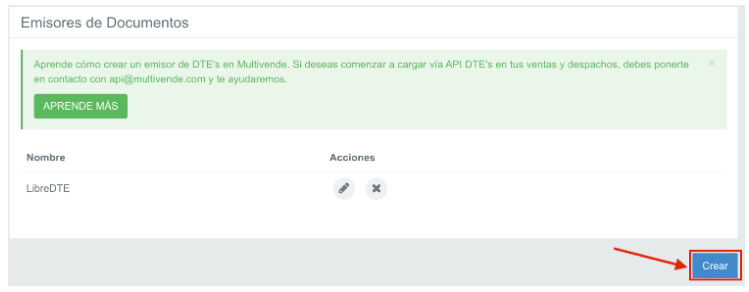
Luego ingresar a la opción de “Crear”:
4. Completar formulario
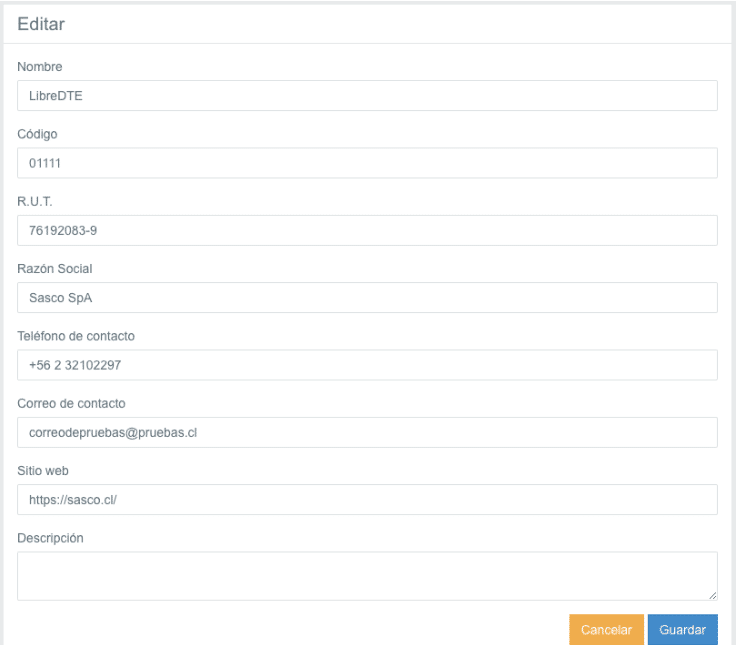
En esta página debes completar el siguiente formulario con los datos de tu empresa. El campo del código se debe completar con 01111, finalmente se presiona el botón Guardar:
Configurar emisor de documentos en BillMySales
1. Obtener identificador del emisor
Para configurar el emisor en BillMySales se debe obtener el identificador del emisor de DTEs. Para esto debes seleccionar el emisor creado en Multivende desde el listado “Emisores de Documentos”:

2. Localizar URL del emisor
Luego, en la parte superior del navegador encontrarás la URL del sitio, esto lo verás como en la siguiente imagen:

3. Copiar código del emisor
Localizada la URL la debes copiar el código del “Emisor de Documentos” este se encuentra en la siguiente sección de la URL:

4. Acceder a Origen de datos en BillMySales
Este código debe ser pegado en la pestaña “Origen de datos” configuración de la pasarela en BillMySales:

5. Pegar código en Emisores de DTEs
Luego en el campo “Emisores de DTEs” se debe pegar el código previamente copiado:

6. Guardar cambios
Finalmente, este cambio debe ser guardado presionando el botón “Guardar cambios”:
