Configuración Odoo como facturador
En esta sección se explicarán los pasos para configurar la pasarela de facturación de BillMySales utilizando Odoo como facturador.
Requisitos
- Tener cuenta en Odoo.
- Tener cuenta en BillMySales con cualquier plan, incluyendo el gratuito.
- Crear una pasarela de facturación en BillMySales utilizando LibreDTE como facturador y el origen de datos de su elección.
La configuración que se explicará es una configuración por defecto que solo garantiza la conexión entre ambos sistemas. Sin embargo, debe validar la configuración y, si necesita algo específico, configúrelo según sus requerimientos.
Esta integración solo ha sido probada hasta la versión 17 de Odoo.
Configuración básica de Odoo
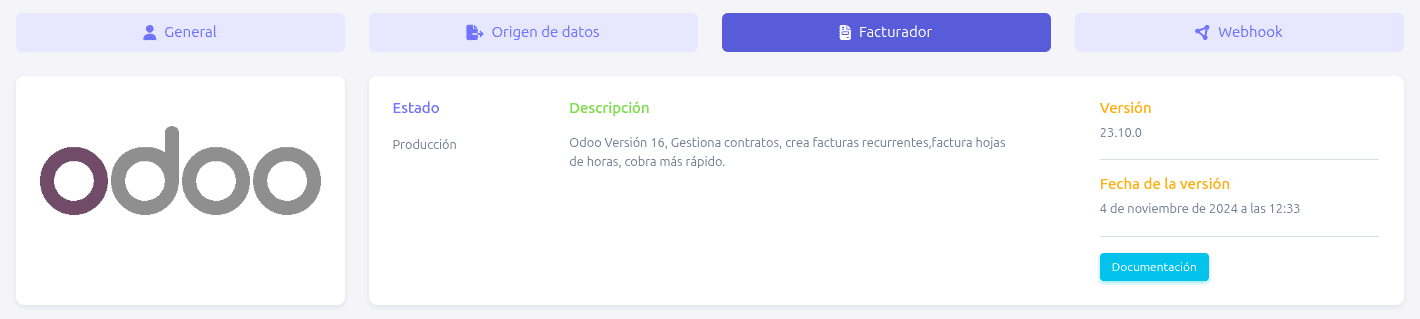
Para comenzar, debes ingresar a la configuración de la pasarela de facturación creada en BillMySales y dirigirte a la tercera pestaña llamada Facturador y realizar lo siguiente:
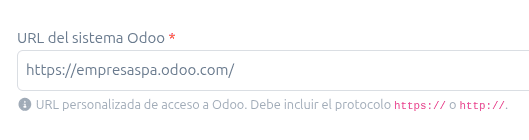
1. URL del sitio en Odoo
Ingresa la URL personalizada de acceso a tu cuenta de Odoo, por ejemplo:
2. Base de datos
Para obtener el nombre de la base de datos de Odoo primero debes activar el modo desarrollador en Odoo siguiendo los siguientes pasos:
-
Dirígete al módulo de Ajustes en Odoo.
-
Luego, en los ajustes generales, al final de la página, encontrarás la sección Herramientas de desarrollador donde deberás hacer clic en Activar modo de desarrollador.
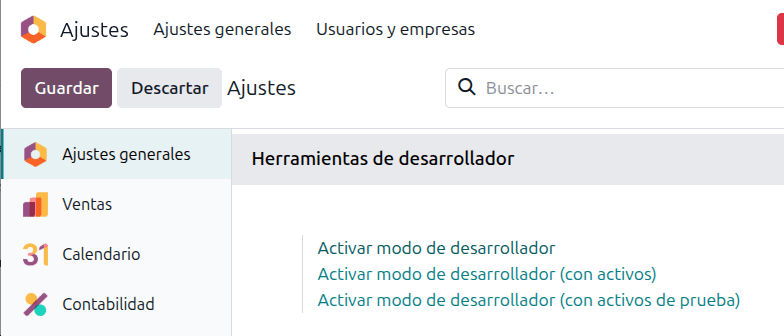
- Finalmente, en la esquina superior derecha de la pantalla, justo debajo de tu nombre, podrás encontrar el nombre de la base de datos.

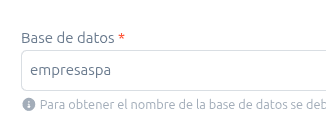
- Una vez tengas el nombre de la base de datos, deberás configurarlo en el campo Base de datos de la pasarela de facturación en BillMySales, por ejemplo:
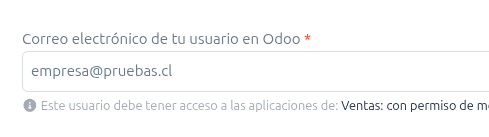
3. Correo electrónico de tu usuario de Odoo
Indica el correo del usuario de Odoo. El usuario debe tener acceso al siguiente módulo de Odoo:
- Facturación: permiso de mostrar funcionalidades de contabilidad (solo para lectura).
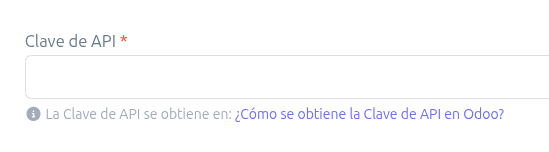
4. Clave de API
Para obtener la clave de API en Odoo debes seguir los siguientes pasos:
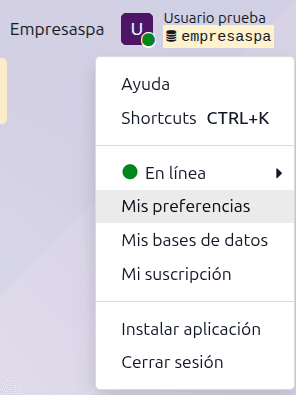
- En tu cuenta de Odoo, hacer clic en tu usuario que se encuentra en la esquina superior derecha de la pantalla e ingresar a la opción Mis preferencias.
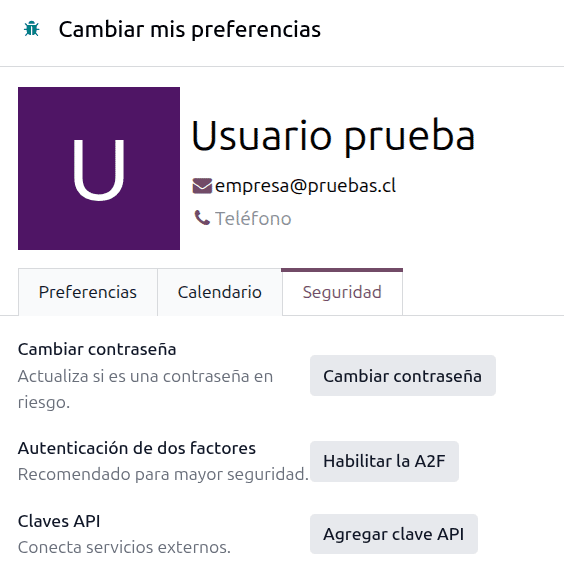
- Luego, ir a la pestaña Seguridad y hacer clic en la opción Agregar clave API.
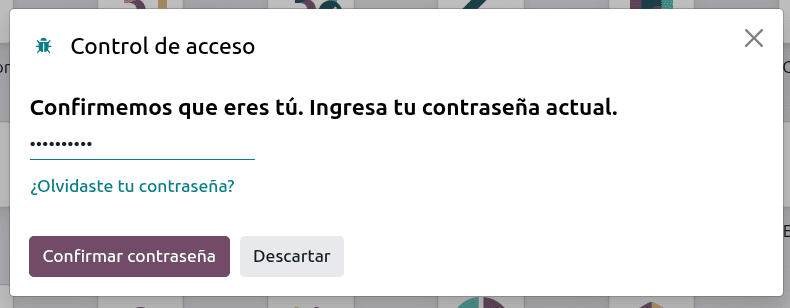
- Deberás ingresar la contraseña de tu usuario.
- Finalmente, deberás indicar el nombre para identificar la clave API y la duración de validez y hacer clic en Generar clave.
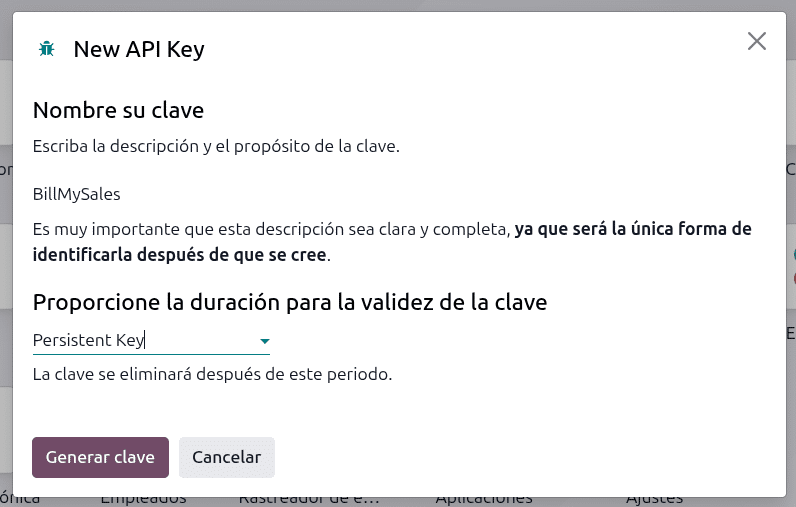
Una vez realizado el último paso, Odoo te entregará la clave creada
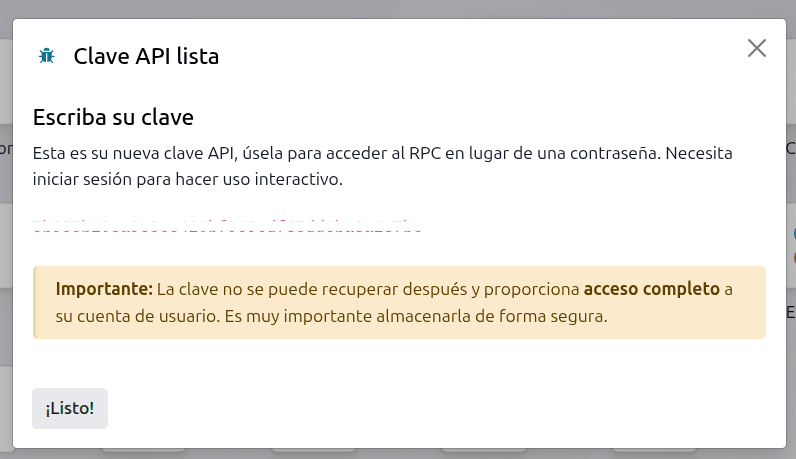
- Una vez realices los 4 pasos indicados, deberás copiar la clave entregada por Odoo y dirigirte a la configuración de la pasarela en BillMySales y pegarla en el campo llamado Clave API.
5. Versión Odoo
Finalmente, configura cuál es la versión de Odoo que estás utilizando. Actualmente las versiones disponibles en BillMySales son:
- Versión 16.0.
- Versión 16.4.
- Versión 17.0.
Si no sabes la versión de Odoo que utilizas, la puedes encontrar ingresando a la aplicación de Ajustes en Odoo y luego en la sección de Opciones generales.
Una vez finalices la configuración, debes dirigirte al final de la página de BillMySales y guardar la configuración haciendo clic en el botón Guardar cambios.
