Configuración de Dolibarr
En esta sección se explican los pasos para configurar la pasarela de facturación de Dolibarr.
Esta integración recupera las órdenes mediante webhook.
Requisitos
-
Tener cuenta en Dolibarr con cualquier plan de pago.
-
Tener cuenta en BillMySales con cualquier plan, incluyendo gratuito.
- Si requiere usar sondeo necesitará un plan que lo permita.
-
Crear pasarela usando el origen Dolibarr y el facturador de su elección.
Configuración para emitir facturas electrónicas
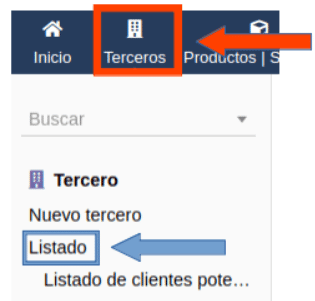
1. Acceder al listado de terceros
Debes entrar en el administrador de Dolibarr e ingresar a “Terceros”. En “Listado” es donde encontrarás a los clientes agregados a la cuenta de Dolibarr:
2. Seleccionar cliente
Debes seleccionar el cliente al que deseas emitir facturas:

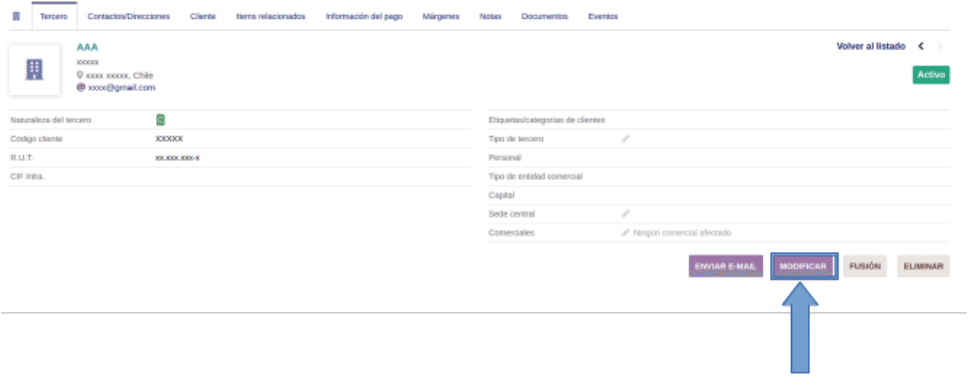
3. Modificar cliente
Dentro del cliente seleccionar “Modificar”:
4. Configurar Sujeto a IVA
Luego en el campo “Sujeto a IVA” se debe seleccionar la opción “Sí”:

5. Ir a Notas
Una vez completado lo anterior, en la misma página debes ir a “Notas”, que está en la parte superior derecha:

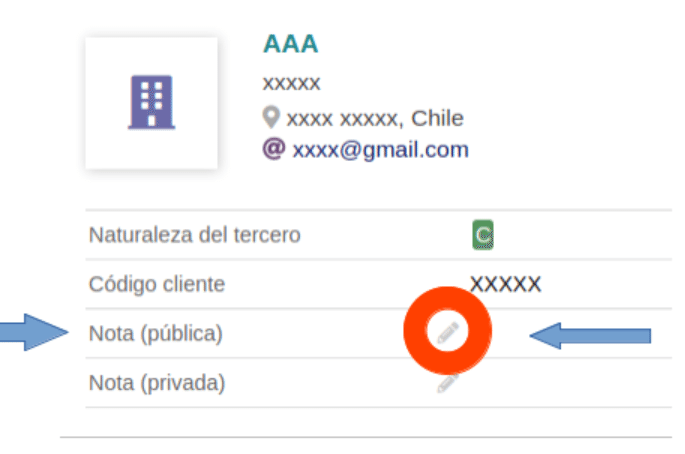
6. Editar Nota pública
A continuación dirígete a “Nota (pública)” y haz clic en el lápiz:
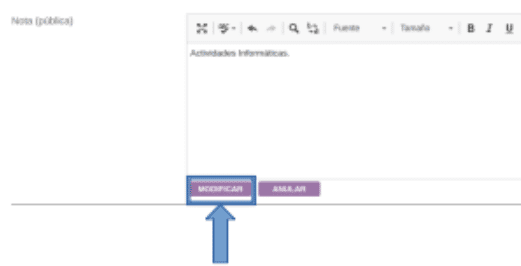
7. Añadir Giro del cliente
Dentro de este campo añades lo que hará referencia a la Actividad económica del tercero (su Giro), tal como se muestra en el siguiente ejemplo y seleccionas “Modificar”:
8. Finalizar configuración
Finalizando los pasos anteriores, el cliente quedará configurado para que se le emitan facturas.
Configuración para emitir boletas electrónicas
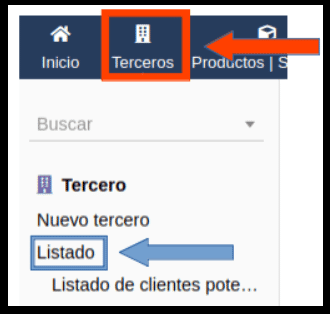
1. Acceder al listado de terceros
Debes entrar en el administrador de Dolibarr e ingresar a “Terceros”. En “Listado” es donde encontrarás a los clientes agregados a la cuenta de Dolibarr:
2. Seleccionar cliente
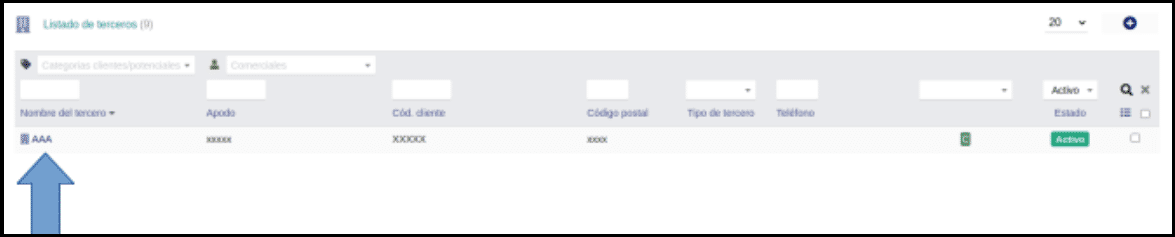
Debes seleccionar el cliente al que deseas emitir facturas:
3. Modificar cliente
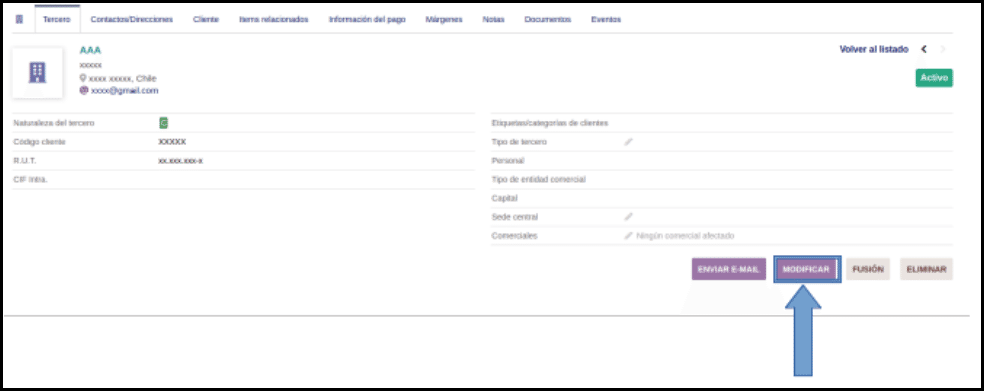
Dentro del cliente seleccionar “Modificar”:
4. Configurar Sujeto a IVA
Luego en el campo “Sujeto a IVA” se debe seleccionar la opción “No”:

Finalizando los pasos anteriores el cliente quedará configurado para que se le emitan boletas.