Configuración Nubox
En esta sección se explicarán los pasos para configurar la pasarela de facturación de BillMySales utilizando Nubox como facturador.
Requisitos
- Tener cuenta en Nubox con el plan activo.
- Tener cuenta en BillMySales con cualquier plan, incluyendo el gratuito.
- Crear una pasarela de facturación en BillMySales utilizando Nubox como facturador y el origen de datos de su elección.
La configuración que se explicará es una configuración por defecto que solo garantiza la conexión entre ambos sistemas. Sin embargo, debe validar la configuración y, si necesita algo específico, configúrelo según sus requerimientos.
Configuración de la pasarela
Realizando esta configuración, la integración permitirá emitir boletas y/o facturas electrónicas.
Para comenzar, debes ingresar a la configuración de la pasarela de facturación creada en BillMySales y dirigirte a la tercera pestaña llamada Facturador y realizar lo siguiente:

1. Datos de conexión
Para poder realizar la conexión, BillMySales solicita los siguientes datos:
- RUT emisor: debes indicar el RUT del contribuyente que emitirá los documentos.
- RUT funcionario autorizado: corresponde al RUT del usuario al que quedarán asociadas las emisiones.
- Usuario: debes indicar el usuario de la API de Nubox.
- Código de sucursal: debes indicar la sucursal creada en Nubox. Si no tienes sucursales creadas, deja el campo con un 1.
- Contraseña: debes indicar la contraseña para autenticar la API de Nubox.
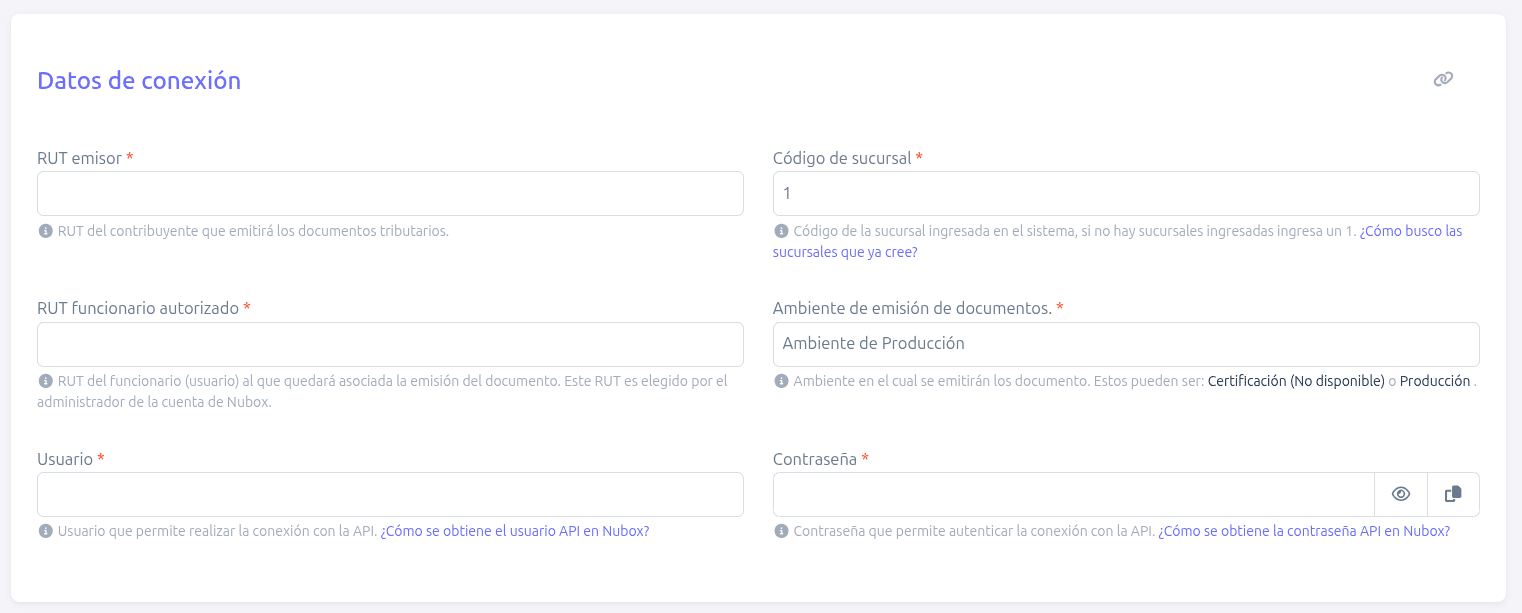
Para poder obtener el Usuario y la Contraseña, debes ingresar a tu cuenta de Nubox y seguir los siguientes pasos:
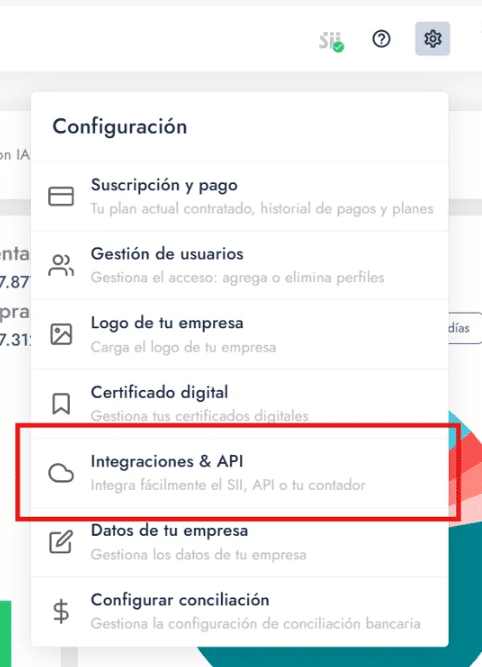
- Haz clic en el engranaje que se encuentra en la esquina superior derecha de la página e ingresa a la opción Integraciones & API
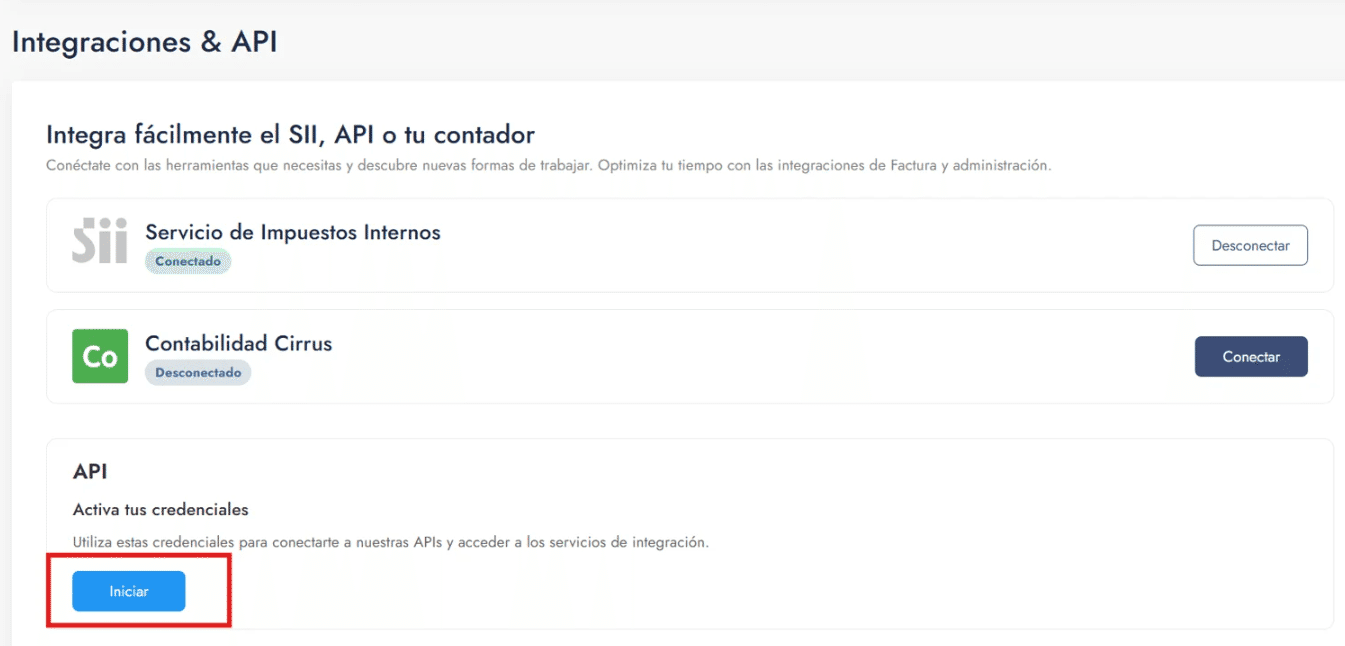
- Luego, en la sección de API haz clic en el botón Iniciar
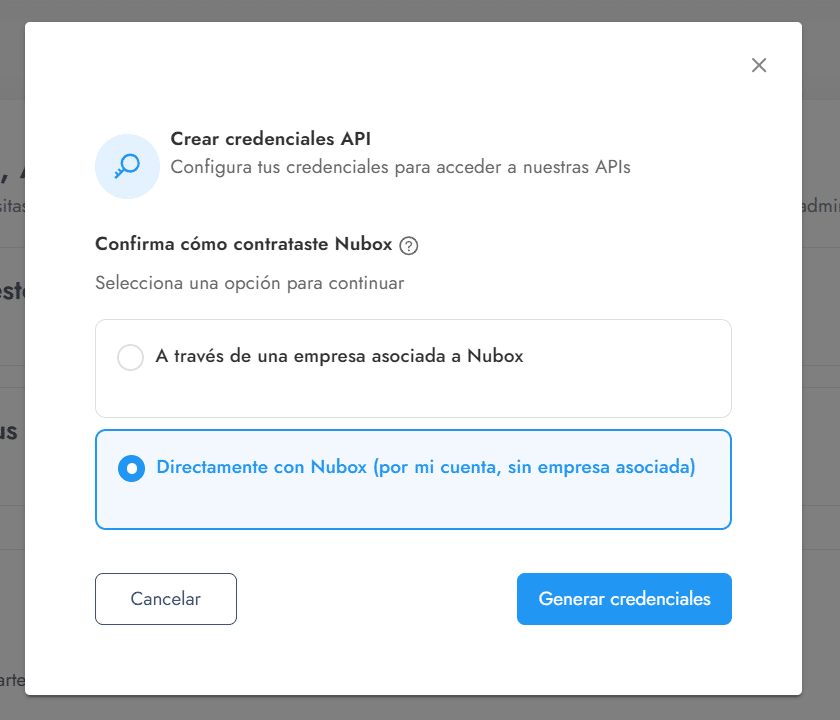
- Se abrirá una ventana donde deberás seleccionar la segunda opción llamada Directamente con Nubox (por mi cuenta, sin empresa asociada) y luego hacer clic en el botón Crear credenciales
- Una vez el proceso haya sido completado, se mostrará el siguiente mensaje:
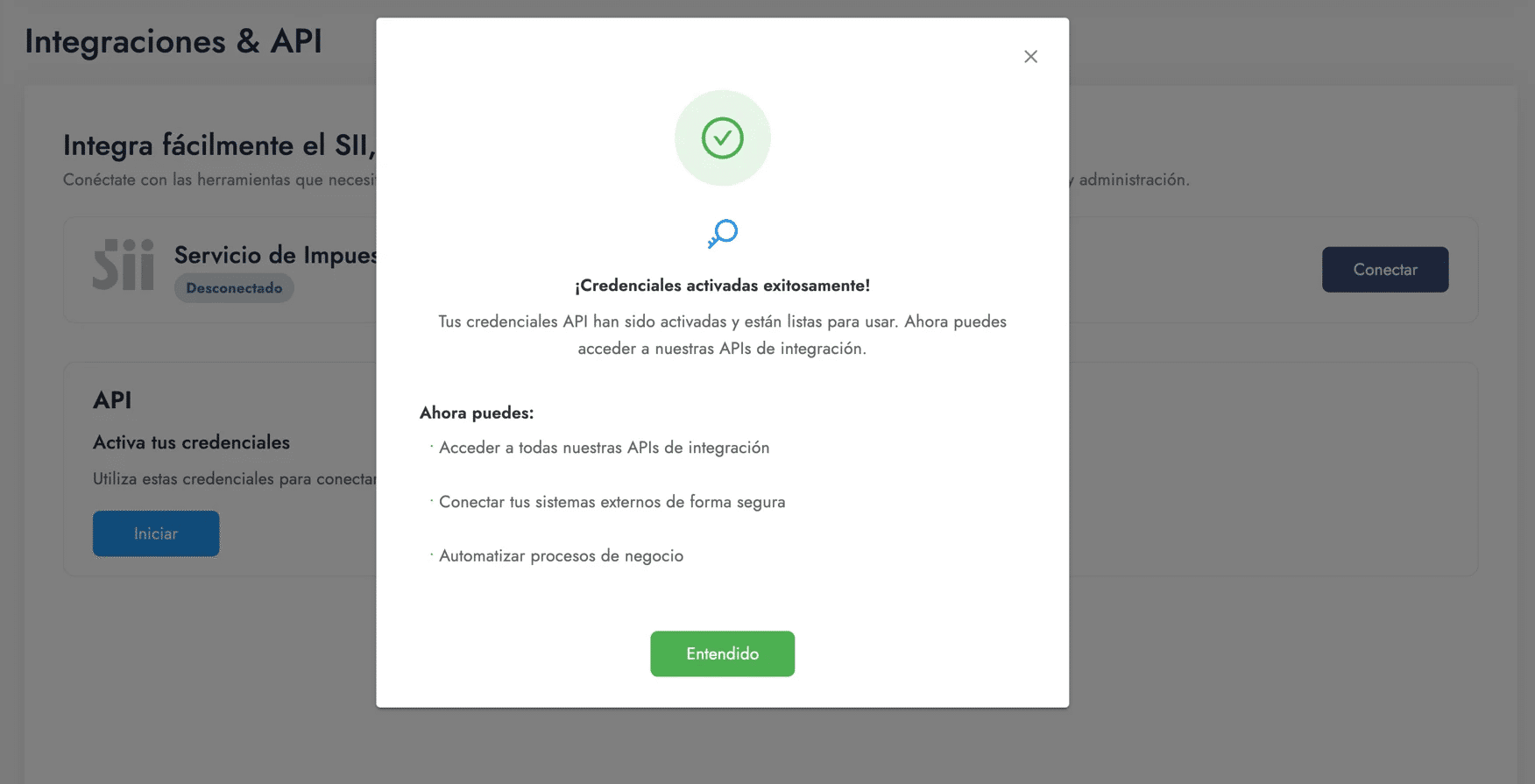
- Luego de realizar este paso, se mostrará en la pantalla las credenciales creadas. Debes copiar estas credenciales y pegarlas en la configuración de la pasarela en BillMySales.

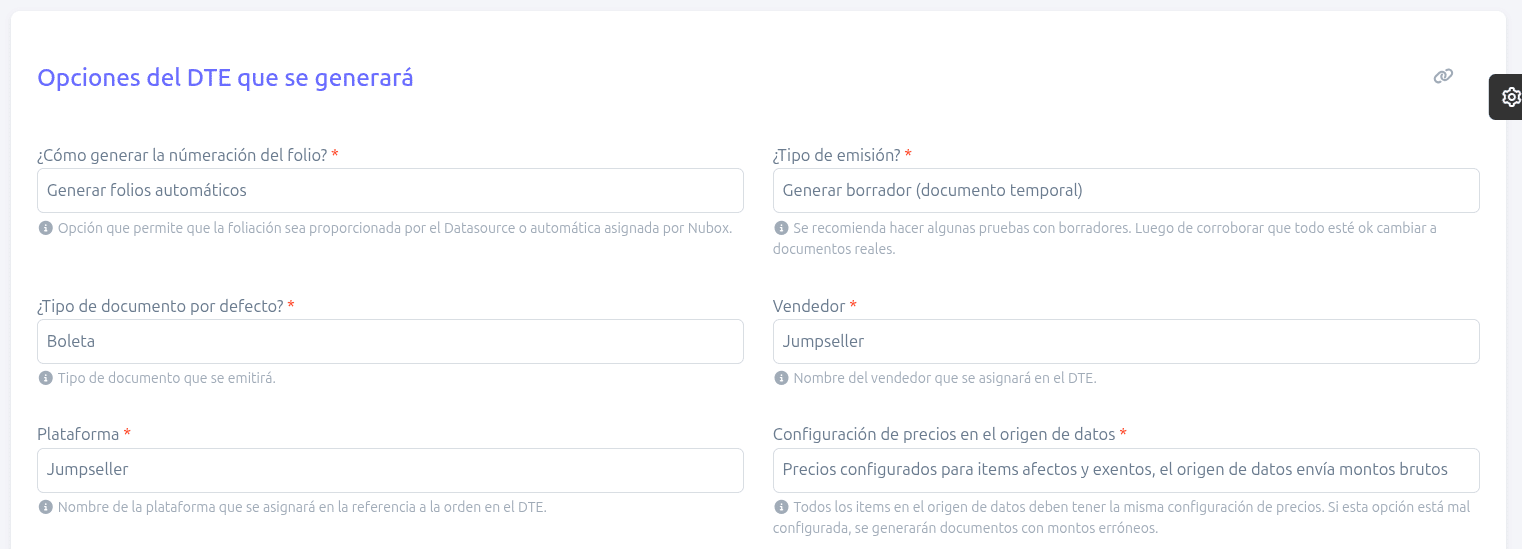
2. Opciones del DTE que se generará
En esta sección deberás configurar los siguientes campos:
- ¿Cómo generar la númeración del folio?: actualmente solo permite la foliación automática.
- Tipo de documento por defecto: define qué tipo de documento quieres que se emita (boleta o factura).
- Plataforma: indica el nombre de la plataforma que se asignará en la referencia de la orden en el documento (por defecto se asigna el nombre del origen de datos que estés integrando).
- Tipo de emisión: define si deseas que se emitan documentos borradores/temporales o documentos reales.
- Vendedor: indica el nombre del vendedor que se asignará en el documento (por defecto se asigna el nombre del origen de datos que estés integrando).
- Configuración de precio: debes indicar cómo envía los precios de los items tu origen de datos. Mencionar que todos los items en el origen de datos deben tener la misma configuración.
Para finalizar, dirígete al final de la página en BillMySales y guarda la configuración haciendo clic en el botón Guardar cambios.
