Configuración de WooCommerce
En esta sección se explican los pasos para descargar, instalar y configurar el plugin BillMySales en tu tienda WooCommerce.
Esta integración recupera las órdenes mediante webhook: un aviso automático que WooCommerce envía a BillMySales cuando un pedido cambia de estado, sin que tengas que hacer nada manualmente. Además, este plugin agrega campos personalizados al checkout (RUT, Documento, Giro) que BillMySales necesita para facturar correctamente.
Antes de empezar
Necesitas tener listo lo siguiente en BillMySales antes de instalar el plugin:
- Tener una cuenta en BillMySales (cualquier plan, incluyendo gratuito).
- Crear una pasarela de facturación con origen WooCommerce y el facturador de tu elección.
Una pasarela de facturación es la conexión que creas en BillMySales para vincular tu tienda WooCommerce con tu facturador. Los datos que copiarás más adelante (URL y secreto) se obtienen desde la configuración de esa pasarela.
Requisitos
-
Tener WordPress 5.6 o superior.
-
Tener WooCommerce 8.9 o superior, instalado y activo.
-
Tener PHP 7.4 o superior.
-
Tener el checkout por bloques de WooCommerce habilitado (Cart & Checkout Blocks), si vas a usar los campos personalizados del checkout.
Descargar e instalar el plugin
Realizando esta configuración vas a dejar el plugin BillMySales instalado y activo en tu tienda, listo para configurar la pasarela.
1. Descargar el plugin
Debes ingresar a este enlace desde tu navegador para descargar el plugin.
Se descargará un archivo .zip listo para cargar en WordPress.
2. Acceder a subir plugin
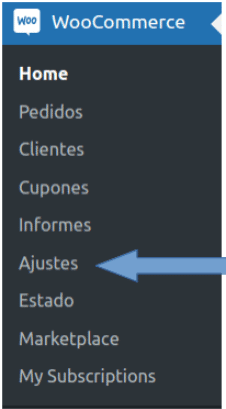
Dentro del panel de administración de WordPress debes dirigirte a “Plugins” → “Agregar plugin” → “Subir plugin”:
3. Seleccionar el archivo e instalar
Selecciona el archivo .zip que descargaste en “Seleccionar archivo” (1) y haz clic en “Instalar ahora” (2):

Si te aparece el error “The uploaded file could not be moved to wp-content/uploads/…” (en español: No se pudo mover el archivo subido), es un problema de permisos de escritura del servidor sobre wp-content/uploads/, no del archivo del plugin. Pide al administrador del hosting que revise los permisos de esa carpeta.
4. Activar el plugin
Una vez instalado, haz clic en “Activar plugin”:

Configuración básica de la pasarela
Realizando esta configuración la integración permitirá recibir notificaciones del pago de tus pedidos, incluyendo los campos personalizados que necesita BillMySales para facturar.
1. Acceder a BillMySales dentro de WooCommerce
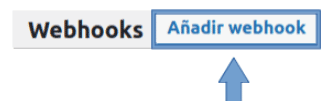
Con el plugin activo, dentro del panel de WordPress debes dirigirte a “WooCommerce” → “BillMySales”:
2. Configurar el Webhook
Para completar esta parte necesitas extraer dos datos desde la configuración de la pasarela en BillMySales, y pegarlos en los campos correspondientes de la pestaña “Configuración” del plugin, en WordPress:
- URL de notificación: entra a la pestaña “Webhook” (1) de la pasarela en BillMySales, copia la URL que aparece (2), y pégala en el campo “URL de notificación” (3) del plugin:
BillMySales:

Plugin BillMySales:

- Secreto: entra a la pestaña “Origen de datos” (1) de la misma pasarela en BillMySales, copia la clave secreta (2), y pégala en el campo “Secreto” (3) del plugin:
BillMySales:

Plugin BillMySales:
-
Estados que notifican: los estados de pedido que deben disparar una notificación. Marca los mismos estados que configuraste en BillMySales (recomendado: Completado; si facturas antes de completar el pedido, también Procesando).
-
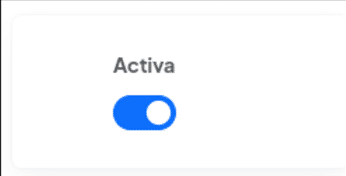
Activo: marcado.
3. Guardar la configuración
Completa los campos anteriores y haz clic en “Guardar configuración”:
Si todo está correcto, desaparece el aviso amarillo que indica que faltan la URL o el secreto.
Siguiente paso
Con el plugin conectado, continúa con Configuración de tipos de documentos (en el menú lateral de esta documentación) para agregar los campos del checkout.