Configuración de Odoo como origen de de datos
En esta sección se explicarán los pasos para realizar la configuración de la pasarela de facturación de Odoo como origen de datos.
Requisitos
- Tener cuenta en Odoo con la versión Enterprise o Comunidad.
- Tener cuenta en BillMySales con cualquier plan, incluyendo el gratuito.
- Crear una pasarela de facturación en BillMySales usando el origen Odoo y el facturador de su elección.
La configuración que se explicará es una configuración por defecto que sólo garantiza la conexión entre ambos sistemas. Sin embargo, debe validar la configuración y, si necesita algo específico, configúrelo según sus requerimientos.
Configuración de la pasarela
Realizando esta configuración, la integración permitirá emitir boletas o facturas electrónicas.
Para comenzar, debes ingresar a la configuración de la pasarela de facturación creada en BillMySales.
Una vez dentro, deberás dirigirte a la segunda pestaña llamada Origen de datos y configurar los datos de conexión:
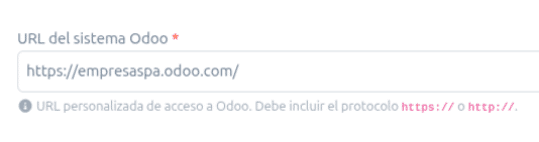
1. URL del sistema Odoo
Ingresa la URL personalizada de acceso a tu cuenta de Odoo, por ejemplo:
2. Base de datos
Para obtener en nombre de la base de datos de Odoo primero debes activar el modo desarrollador en Odoo siguiendo los siguientes pasos:
-
Dirigete al módulo de Ajustes en Odoo.
-
Luego, en los ajustes generales, al final de la pagina, encontrarás la sección Herramientes de desarrollador donde deberás hacer clic en Activar modo de desarrollador.
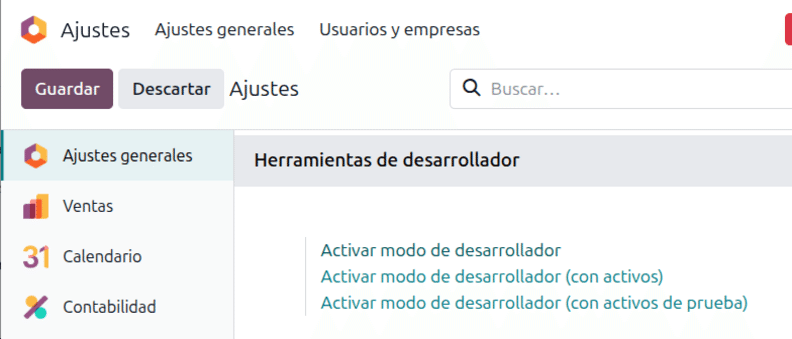
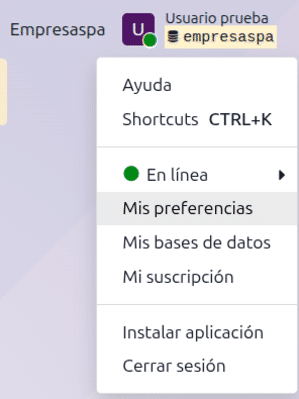
- Finalmente, en la esquina superior derecha de la pantalla, justo debajo de tu nombre, podrás encontrar el nombre de la base de datos.

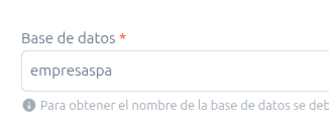
Una vez tengas en nombre de la base de datos, deberás configurarlo en el campo Base de datos de la pasarela de facturación en BillMySales, por ejemplo:
3. Correo electrónico de tu usuario en Odoo
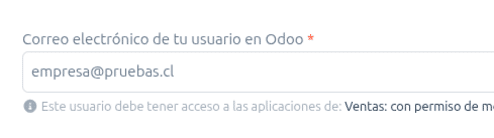
Indica el correo del usuario de Odoo. El usuario debe tener acceso a los siguientes módulos de Odoo:
- Ventas: permiso de mostrar documentos.
- Facturación: permiso de mostrar funcionalidades de contabilidad (solo para lecutra).
4. Clave API
Para obtener la clave de API en Odoo debes seguir los siguientes pasos:
- En tu cuenta de Odoo, hacer clic en tu usuario que se encuentra en la esquina superior derecha de la pantalla e ingresar a la opción Mis preferencias.
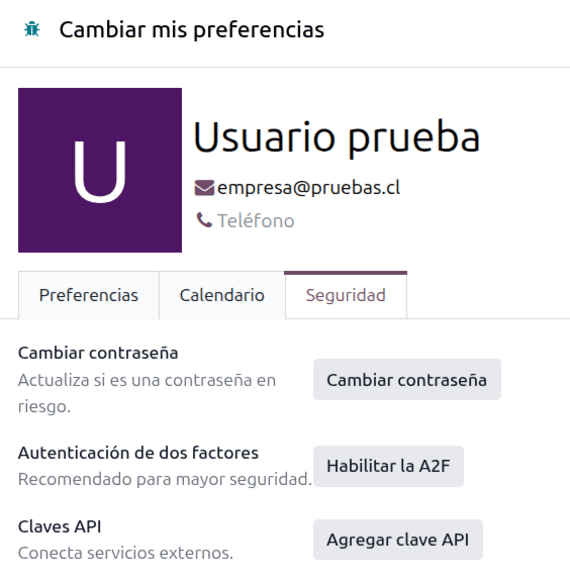
- Luego, ir a la pestaña Seguridad y hacer clic en la opción Agregar clave API.
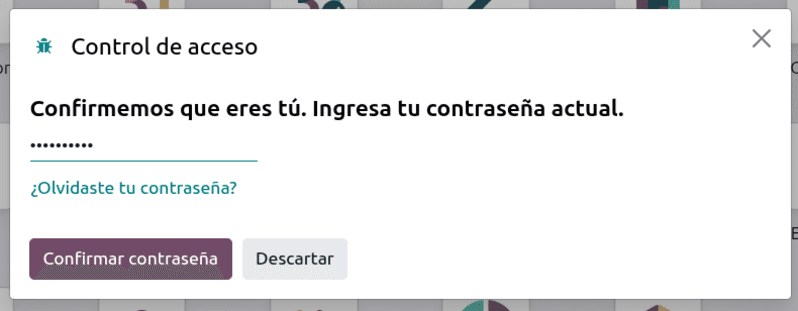
- Deberás ingresar la contraseña de tu usuario.
- Finalmente, deberás indicar el nombre para identificar la clave API y la duración de validez y hacer clic en Generar clave.
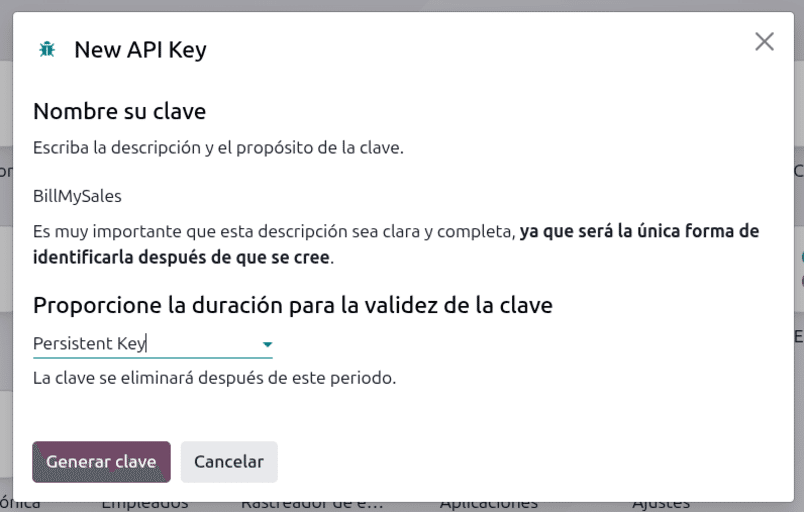
Una vez realizado el último paso, Odoo te entregará la clave creada
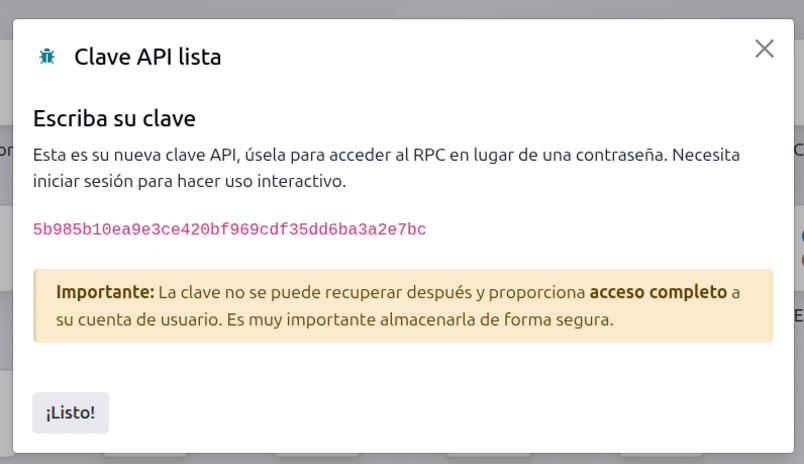
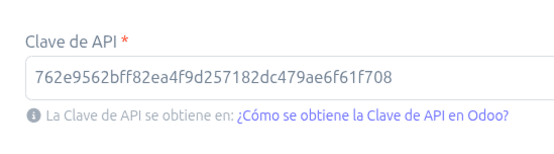
Una vez realices los 4 pasos indicados, deberás copiar la clave entregada por Odoo y dirigirte a la configuración de la pasarela en BillMySales y pegarla en el campo llamado Clave API.
5. Origen de las órdenes
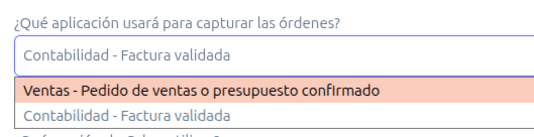
Define la aplicación desde la cual se obtendrán las órdenes provienientes de Odoo. Existen 2 aplicaciones disponibles:
- Ventas: por pedido de venta o presupuesto confirmado.
- Contabilidad: por factura validada.
6. Versión Odoo
Finalmente, configura cual es la versión de Odoo que estás utilizando. Actualmente las versiones disponibles en BillMySales son:
- Versión 16.0.
- Versión 16.4.
- Versión 17.0.
Si no sabes la vesión de Odoo que utilizas la puedes encontrar ingresando a la aplicación de Ajustes en Odoo y en la sección de Opciones generales.
Realizando estos 6 pasos de la configuración inicial, la conexión entre Odoo y BillMySales quedará lista.